Unabhängig

& gut recherchiert

Vergleichen

& Geld sparen

Neutral und unabhängig

unsere Expertise

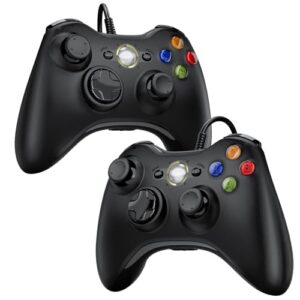
Diswoe Controller 2er Pack für PC Xbox 360, PC Controllers 2er Pack Wired USB Gamepad mit Kabel Joystick USB Joysick Gamepad for Win7/8/10/XP

31,99 EURPrime Logo

Der Diswoe Controller 2er Pack für PC und Xbox 360 bietet Ihnen eine breite Kompatibilität, die sowohl Xbox 360 als auch Xbox 360 Slim sowie PCs mit Windows XP, Vista, 7, 8, 8.1 und 10 unterstützt. Dieses 2er Pack ist ideal für Gaming-Sessions zu zweit und sorgt für ein gemeinsames Spielerlebnis.

Die Controller sind speziell für Ihre Gaming-Bedürfnisse entwickelt. Ausgestattet mit einem präzisen Daumenhebel, zwei Druckauslösetasten und einem Acht-Wege-Pfeil behalten Sie die Kontrolle in jeder Spielsituation. Zudem verfügt der Controller über eine integrierte 2,5-mm-Kopfhörerbuchse, die mit dem Original-Headset kompatibel ist, und bietet Hi-Fi-Soundeffekte für ein immersives Spielerlebnis.

Ein eingebauter Dual-Vibrationsmotor mit Drucksensoren verstärkt Ihre Spielerfahrung in Rennen, Schieß- und Sportspielen. Beachten Sie, dass die Vibrationsfunktion in einigen PC-Spielen nicht verfügbar sein kann.

Das ergonomische Design mit optimierten Griffen und Schultertasten passt sich perfekt Ihren Händen an und sorgt für maximalen Komfort bei langen Spielsessions. Mit dem Plug-and-Play-System und einem 180 cm langen USB-Kabel können Sie bequem von der Konsole aus spielen, ohne auf Bewegungsfreiheit verzichten zu müssen. Die Installation ist kinderleicht und erfordert keine zusätzliche Software.

Jetzt bei Amazon kaufen

Weitere Bestseller – Jetzt die beliebtesten Modelle entdecken!

✅ Vorteile ❌ Nachteile
Breite Kompatibilität mit PC und Xbox 360 Kabelgebunden, daher weniger Bewegungsfreiheit
Ideal für Gaming-Sessions zu zweit Keine kabellose Nutzung möglich
Gutes Preis-Leistungs-Verhältnis im 2er Pack Eventuell nicht so langlebig wie teurere Modelle
Einfache Installation und Nutzung Design könnte für einige Spieler unkomfortabel sein
7 praktische Tipps zu Diswoe Controller

  • ✅ Tipp 1: Achte darauf, die Controller vor dem ersten Gebrauch an deinen PC oder die Xbox 360 anzuschließen, damit sie automatisch erkannt werden und du sofort loslegen kannst.
  • ✅ Tipp 2: Nutze die verschiedenen Tastenbelegungen, um deine Lieblingsspiele optimal zu steuern – viele Spiele bieten die Möglichkeit, die Tasten individuell anzupassen.
  • ✅ Tipp 3: Stelle sicher, dass du die Controller an einen USB-Port anschließt, der genug Strom liefert, um eine stabile Verbindung zu gewährleisten und Aussetzer zu vermeiden.
  • ✅ Tipp 4: Verwende die Controller in einem gut beleuchteten Raum, um die Sicht auf die Tasten und das Gameplay zu verbessern und ein besseres Spielerlebnis zu erzielen.
  • ✅ Tipp 5: Halte die Controller regelmäßig sauber, indem du Staub und Schmutz von den Tasten und dem Joystick entfernst, um die Lebensdauer zu verlängern.
  • ✅ Tipp 6: Teste die Controller vor einer Gaming-Session, um sicherzustellen, dass alle Tasten funktionieren und keine Verbindungsprobleme auftreten.
  • ✅ Tipp 7: Wenn du mit Freunden spielst, lege eine kurze Einweisung für die Steuerung der Controller fest, damit jeder schnell ins Spiel einsteigen kann und das gemeinsame Spielerlebnis noch mehr Spaß macht.

Achte darauf, die Controller vor dem ersten Gebrauch auf Kompatibilität mit deinem PC zu testen, indem du die Treiber installierst und die Einstellungen anpasst, damit du das beste Spielerlebnis hast, besonders wenn du im Multiplayer-Modus mit Freunden zocken möchtest.

🔍 Begriff erklärt: Kompatibilität

Kompatibilität bedeutet, dass der Diswoe Controller mit verschiedenen Geräten zusammenarbeitet. In diesem Fall kannst du den Controller sowohl mit der Xbox 360 als auch mit PCs nutzen, die Windows XP, Vista, 7, 8, 8.1 oder 10 haben. Das ist praktisch, weil du so keinen neuen Controller kaufen musst, wenn du zwischen Geräten wechselst. Du kannst also mit Freunden oder alleine spielen, egal welches Gerät du verwendest.

FAQ – Die häufigsten Fragen & Antworten auf einen Blick

Was sind die besten Tipps für Anfänger im Gaming?

Wenn du neu im Gaming bist, gibt es einige grundlegende Tipps, die dir helfen können, deine Erfahrung zu verbessern und schneller Fortschritte zu machen:

  • Wähle das richtige Spiel: Finde ein Spiel, das dir Spaß macht und deinem Können entspricht. Es gibt viele Genres, von Action bis Strategie.
  • Verstehe die Steuerung: Nimm dir Zeit, um die Steuerung und die Spielmechanik zu lernen. Viele Spiele bieten ein Tutorial oder Übungsmodus.
  • Spiele regelmäßig: Frequentiertes Spielen hilft dir, deine Fähigkeiten zu verbessern und dich besser mit dem Spiel vertraut zu machen.
  • Nutze Online-Ressourcen: Es gibt zahlreiche Foren, Video-Tutorials und Guides, die dir wertvolle Tipps geben können.
  • Verbinde dich mit anderen Spielern: Multiplayer-Spiele bieten die Möglichkeit, von erfahrenen Spielern zu lernen und neue Freunde zu finden.

Wie funktioniert ein analoges Hygrometer?

Ein analoges Hygrometer misst die Luftfeuchtigkeit durch die Ausdehnung oder Kontraktion eines hygroskopischen Materials, wie zum Beispiel Haaren oder speziellen Synthetikfasern. Diese Veränderungen werden mechanisch auf eine Zeigeranzeige übertragen, die den aktuellen Feuchtigkeitsgrad anzeigt.

Welches Betriebssystem eignet sich besser für Gamer: Windows oder Linux?

Windows ist in der Regel die bessere Wahl für Gamer, da die meisten Spiele für dieses Betriebssystem optimiert sind und es eine größere Unterstützung für Grafikkarten und Treiber gibt. Linux bietet zwar einige Spiele, hat jedoch nicht die gleiche breite Kompatibilität und Unterstützung für neue Titel.

Wie funktioniert ein Bluetooth-Android-Controller?

Ein Bluetooth-Android-Controller verbindet sich drahtlos über Bluetooth mit deinem Android-Gerät. Sobald die Verbindung hergestellt ist, kann der Controller Eingaben wie Tastenanschläge oder Joystick-Bewegungen an das Gerät senden, was dir ermöglicht, Spiele oder Apps zu steuern, die Controller-Unterstützung bieten.

Wie verbinde ich meinen Bluetooth-Controller mit meinem Android-Gerät?

Um deinen Bluetooth-Controller mit deinem Android-Gerät zu verbinden, musst du zuerst den Controller in den Pairing-Modus versetzen. Gehe dann zu den Bluetooth-Einstellungen deines Android-Geräts und suche nach neuen Geräten. Wähle deinen Controller aus der Liste aus und bestätige die Verbindung.

Welche häufigen Probleme treten beim Einsatz von Bluetooth-Controllern auf?

Häufige Probleme sind Verbindungsabbrüche, Verzögerungen bei der Eingabe oder der Controller wird nicht erkannt. Um diese Probleme zu vermeiden, stelle sicher, dass der Controller und das Android-Gerät auf dem neuesten Stand sind und sich in der Nähe befinden. Manchmal hilft es auch, den Controller neu zu starten oder die Bluetooth-Verbindung zurückzusetzen.

Worauf sollte ich beim Kauf eines Bluetooth-Android-Controllers achten?

Achte beim Kauf auf die Kompatibilität mit deinem Android-Gerät, die Akkulaufzeit, die Ergonomie des Controllers und die Verarbeitungsqualität. Zudem ist es wichtig, dass der Controller die Spiele unterstützt, die du spielen möchtest, und dass er über eine gute Reichweite verfügt.

Wie schneidet der Xbox Wireless Controller im Vergleich zu anderen Bluetooth-Controllern für Android ab?

Der Xbox Wireless Controller wird oft für seine ergonomische Form und hervorragende Kompatibilität mit einer Vielzahl von Spielen gelobt. Im Vergleich zu anderen Controllern bietet er eine bessere Verbindungsstabilität und eine lange Akkulaufzeit, während günstigere Alternativen möglicherweise weniger komfortabel sind und nicht alle Spiele unterstützen.

💡 Wusstest du schon?

- Wusstest du schon, dass der Diswoe Controller nicht nur mit der Xbox 360, sondern auch mit einer Vielzahl von Windows-Versionen von XP bis 10 kompatibel ist? Egal, welches System du nutzt, du bist gut ausgestattet!

- Wusstest du, dass du mit diesem 2er Pack die perfekte Grundlage für epische Gaming-Abende mit Freunden hast? Holt euch gemeinsam den Sieg!

- Wusstest du, dass die kabelgebundenen Controller von Diswoe dir eine latenzfreie Verbindung bieten? So kannst du sicher sein, dass jeder Button-Druck sofort registriert wird – kein Lag, nur Spaß!

- Wusstest du, dass die ergonomische Form der Diswoe Controller dafür sorgt, dass du stundenlang komfortabel spielen kannst? Nie wieder schmerzende Hände nach langen Gaming-Sessions!

- Wusstest du, dass die USB-Anschlüsse der Controller es dir ermöglichen, sie einfach an deinen PC oder die Xbox 360 anzuschließen, ohne dass du zusätzliche Treiber installieren musst? Plug & Play war noch nie so einfach!

Klicke auf die Sterne um zu bewerten!
Diswoe Controller 2er Pack für PC Xbox 360, PC Controllers 2er Pack Wired USB Gamepad mit Kabel Joystick USB Joysick Gamepad for Win7/8/10/XP teilen:

Verwandte Produkte zu

Artikel, die du zuletzt gelesen hast
41puOPY21eL._SL500_
- stilvolle Outfits für jeden Moment
Diswoe Controller 2er Pack für PC Xbox 360, PC Controllers 2er Pack Wired USB Gamepad mit Kabel Joystick USB Joysick Gamepad for Win7/8/10/XP

Diswoe Controller 2er Pack für PC Xbox 360, PC Controllers 2er Pack Wired USB Gamepad mit Kabel Joystick USB Joysick Gamepad for Win7/8/10/XP

Teilen Sie diesen Beitrag ganz einfach mit Ihren Kontakten:

Via WhatsApp teilen