Unabhängig

& gut recherchiert

Vergleichen

& Geld sparen

Neutral und unabhängig

unsere Expertise

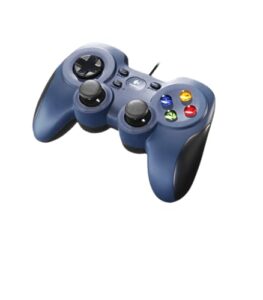
Logitech F310 kabelgebundenes Gamepad, Controller mit Konsolenartigem Layout, 4 Tasten D-Pad, XInput/DirectInput, Komfortable Griffflächen, 1,8 m Kabel, PC – Blau/Grau

24,29 EUR−10%Prime Logo

Erleben Sie mit dem Logitech F310 kabelgebundenen Gamepad ein intuitives Gaming-Erlebnis auf Ihrem PC. Dieses Controller-Modell bietet ein konsolenartiges Layout, das sofort einsatzbereit ist und sich mühelos für all Ihre Lieblingsspiele einrichten lässt. Die Tasten sind so angeordnet, dass sie der Xbox-Standardanordnung entsprechen, was eine schnelle und einfache Eingewöhnung ermöglicht.

Das frei bewegliche D-Pad, das auf vier Schaltern basiert, reagiert optimal auf schnelle Richtungswechsel und bietet Ihnen die Präzision, die Sie für anspruchsvolle Spiele benötigen. Die komfortablen Griffflächen sorgen für einen angenehmen Halt, selbst bei längeren Spielsessions.

Dank des 1,8 Meter langen Kabels genießen Sie mehr Bewegungsfreiheit und können sich bequem zurücklehnen, während Sie in angenehmem Abstand zu Ihrem PC-Bildschirm spielen. Der Logitech F310 ist die ideale Wahl für Gamer, die Wert auf Qualität und Benutzerfreundlichkeit legen.

Jetzt bei Amazon kaufen

Weitere Bestseller – Jetzt die beliebtesten Modelle entdecken!

AngebotBestseller Nr. 1
Logitech F310 Corded Gamepad
Logitech F310 Corded Gamepad*
Sofort startklar: Die Tasten des Gamepads sind genau wie auf der Xbox angeordnet
24,29 EUR Amazon Prime
AngebotBestseller Nr. 9

✅ Vorteile ❌ Nachteile
Intuitives, konsolenartiges Layout für einfache Bedienung Kabelgebunden, weniger Flexibilität beim Spielen
Komfortable Griffflächen für lange Gaming-Sessions Begrenzte Kabellänge (1,8 m) kann hinderlich sein
Unterstützt XInput/DirectInput für breite Kompatibilität Keine drahtlose Verbindung verfügbar
Schnelle Eingewöhnung dank Xbox-Standardanordnung Design könnte für einige Nutzer nicht ansprechend sein
7 praktische Tipps zu Logitech F310 Gamepad

  • ✅ Tipp 1: Stelle sicher, dass du das Logitech F310 Gamepad über den USB-Anschluss deines PCs anschließt, um sofort ein intuitives Gaming-Erlebnis zu genießen.
  • ✅ Tipp 2: Nutze die XInput- und DirectInput-Kompatibilität, um das Gamepad schnell für deine Lieblingsspiele einzurichten – die Standardanordnung erleichtert die Anpassung.
  • ✅ Tipp 3: Achte darauf, das D-Pad richtig einzusetzen – es reagiert präzise und ermöglicht dir eine bessere Kontrolle in Spielen, die präzise Bewegungen erfordern.
  • ✅ Tipp 4: Halte das Kabel des Gamepads ordentlich, um Verwicklungen zu vermeiden und eine reibungslose Nutzung zu garantieren.
  • ✅ Tipp 5: Teste die komfortablen Griffbereiche des Gamepads, um lange Gaming-Sessions ohne Ermüdung zu genießen.
  • ✅ Tipp 6: Experimentiere mit verschiedenen Spielen, um die Vielseitigkeit des Logitech F310 zu entdecken – es funktioniert hervorragend für Action-, Sport- und Rennspiele.
  • ✅ Tipp 7: Stelle sicher, dass die Treiber für das Gamepad auf deinem PC aktuell sind, um die bestmögliche Leistung und Kompatibilität zu gewährleisten.

Wenn du das Logitech F310 Gamepad anschließt, achte darauf, die richtigen Treiber für dein Spiel zu installieren, damit du die volle Leistung und Anpassungsfähigkeit des Controllers nutzen kannst – so wird dein Gaming-Erlebnis noch besser!

🔍 Begriff erklärt: Konsolenartiges Layout
Ein konsolenartiges Layout bedeutet, dass die Tasten und Sticks des Gamepads ähnlich angeordnet sind wie bei bekannten Konsolen-Controllern, zum Beispiel von Xbox. Dadurch findest du dich sofort zurecht, wenn du schon Erfahrung mit Konsolen hast. Die Anordnung macht es einfacher, Spiele zu steuern und schnell auf Aktionen zu reagieren. Mit diesem Layout kannst du deine Lieblingsspiele effizient zocken, ohne lange umgewöhnen zu müssen. Es sorgt für ein intuitives und angenehmes Spielerlebnis.

FAQ – Die häufigsten Fragen & Antworten auf einen Blick

Was sind die besten Tipps für Anfänger im Gaming?

Wenn du neu im Gaming bist, gibt es einige grundlegende Tipps, die dir helfen können, deine Erfahrung zu verbessern und schneller Fortschritte zu machen:

  • Wähle das richtige Spiel: Finde ein Spiel, das dir Spaß macht und deinem Können entspricht. Es gibt viele Genres, von Action bis Strategie.
  • Verstehe die Steuerung: Nimm dir Zeit, um die Steuerung und die Spielmechanik zu lernen. Viele Spiele bieten ein Tutorial oder Übungsmodus.
  • Spiele regelmäßig: Frequentiertes Spielen hilft dir, deine Fähigkeiten zu verbessern und dich besser mit dem Spiel vertraut zu machen.
  • Nutze Online-Ressourcen: Es gibt zahlreiche Foren, Video-Tutorials und Guides, die dir wertvolle Tipps geben können.
  • Verbinde dich mit anderen Spielern: Multiplayer-Spiele bieten die Möglichkeit, von erfahrenen Spielern zu lernen und neue Freunde zu finden.

Wie funktioniert ein analoges Hygrometer?

Ein analoges Hygrometer misst die Luftfeuchtigkeit durch die Ausdehnung oder Kontraktion eines hygroskopischen Materials, wie zum Beispiel Haaren oder speziellen Synthetikfasern. Diese Veränderungen werden mechanisch auf eine Zeigeranzeige übertragen, die den aktuellen Feuchtigkeitsgrad anzeigt.

Welches Betriebssystem eignet sich besser für Gamer: Windows oder Linux?

Windows ist in der Regel die bessere Wahl für Gamer, da die meisten Spiele für dieses Betriebssystem optimiert sind und es eine größere Unterstützung für Grafikkarten und Treiber gibt. Linux bietet zwar einige Spiele, hat jedoch nicht die gleiche breite Kompatibilität und Unterstützung für neue Titel.

Wie funktioniert ein Bluetooth-Android-Controller?

Ein Bluetooth-Android-Controller verbindet sich drahtlos über Bluetooth mit deinem Android-Gerät. Sobald die Verbindung hergestellt ist, kann der Controller Eingaben wie Tastenanschläge oder Joystick-Bewegungen an das Gerät senden, was dir ermöglicht, Spiele oder Apps zu steuern, die Controller-Unterstützung bieten.

Wie verbinde ich meinen Bluetooth-Controller mit meinem Android-Gerät?

Um deinen Bluetooth-Controller mit deinem Android-Gerät zu verbinden, musst du zuerst den Controller in den Pairing-Modus versetzen. Gehe dann zu den Bluetooth-Einstellungen deines Android-Geräts und suche nach neuen Geräten. Wähle deinen Controller aus der Liste aus und bestätige die Verbindung.

Welche häufigen Probleme treten beim Einsatz von Bluetooth-Controllern auf?

Häufige Probleme sind Verbindungsabbrüche, Verzögerungen bei der Eingabe oder der Controller wird nicht erkannt. Um diese Probleme zu vermeiden, stelle sicher, dass der Controller und das Android-Gerät auf dem neuesten Stand sind und sich in der Nähe befinden. Manchmal hilft es auch, den Controller neu zu starten oder die Bluetooth-Verbindung zurückzusetzen.

Worauf sollte ich beim Kauf eines Bluetooth-Android-Controllers achten?

Achte beim Kauf auf die Kompatibilität mit deinem Android-Gerät, die Akkulaufzeit, die Ergonomie des Controllers und die Verarbeitungsqualität. Zudem ist es wichtig, dass der Controller die Spiele unterstützt, die du spielen möchtest, und dass er über eine gute Reichweite verfügt.

Wie schneidet der Xbox Wireless Controller im Vergleich zu anderen Bluetooth-Controllern für Android ab?

Der Xbox Wireless Controller wird oft für seine ergonomische Form und hervorragende Kompatibilität mit einer Vielzahl von Spielen gelobt. Im Vergleich zu anderen Controllern bietet er eine bessere Verbindungsstabilität und eine lange Akkulaufzeit, während günstigere Alternativen möglicherweise weniger komfortabel sind und nicht alle Spiele unterstützen.

💡 Wusstest du schon?

- Wusstest du schon, dass das Logitech F310 Gamepad speziell für ein konsolenähnliches Gefühl am PC entwickelt wurde? Du kannst sofort in dein Lieblingsspiel eintauchen, ohne lange Einstellungen vornehmen zu müssen!

- Wusstest du, dass die Tastenanordnung des F310 der Xbox-Standardanordnung entspricht? Damit findest du dich sofort zurecht, egal ob du ein erfahrener Gamer oder ein Neuling bist!

- Wusstest du, dass das Gamepad mit einem 1,8 m langen Kabel ausgestattet ist? So hast du genügend Bewegungsfreiheit, um auch bei actionreichen Spielen nicht ins Straucheln zu geraten!

- Wusstest du, dass die komfortablen Griffflächen des F310 dafür sorgen, dass du auch nach stundenlangem Zocken keine müden Hände bekommst? Perfekt für lange Gaming-Sessions!

- Wusstest du, dass das F310 sowohl XInput als auch DirectInput unterstützt? Das bedeutet, du kannst es problemlos mit einer Vielzahl von Spielen und Anwendungen nutzen!

Klicke auf die Sterne um zu bewerten!
Logitech F310 kabelgebundenes Gamepad, Controller mit Konsolenartigem Layout, 4 Tasten D-Pad, XInput/DirectInput, Komfortable Griffflächen, 1,8 m Kabel, PC – Blau/Grau teilen:

Verwandte Produkte zu

Artikel, die du zuletzt gelesen hast
51YKHuUodtL._SL500_
- stilvolle Outfits für jeden Moment
Logitech F310 kabelgebundenes Gamepad, Controller mit Konsolenartigem Layout, 4 Tasten D-Pad, XInput/DirectInput, Komfortable Griffflächen, 1,8 m Kabel, PC – Blau/Grau

Logitech F310 kabelgebundenes Gamepad, Controller mit Konsolenartigem Layout, 4 Tasten D-Pad, XInput/DirectInput, Komfortable Griffflächen, 1,8 m Kabel, PC – Blau/Grau

Teilen Sie diesen Beitrag ganz einfach mit Ihren Kontakten:

Via WhatsApp teilen