Unabhängig

& gut recherchiert

Vergleichen

& Geld sparen

Neutral und unabhängig

unsere Expertise

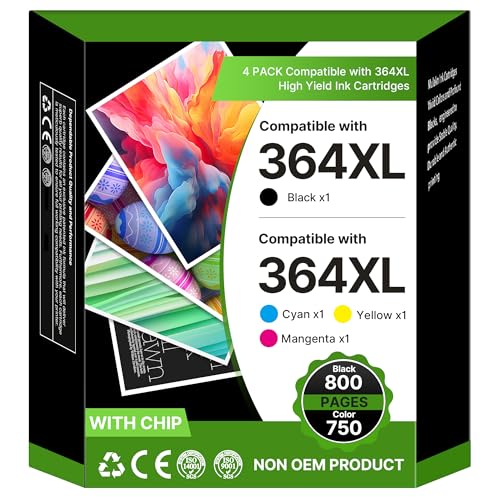
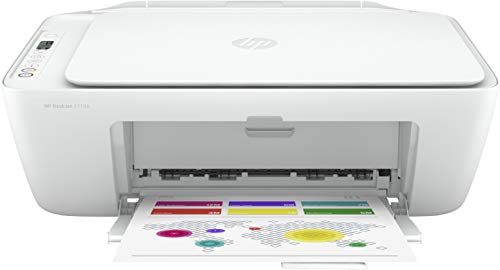
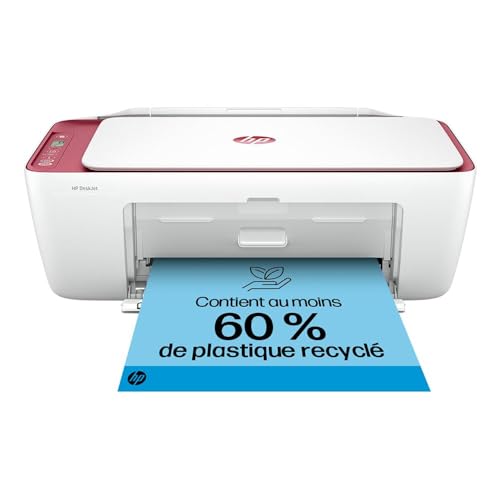
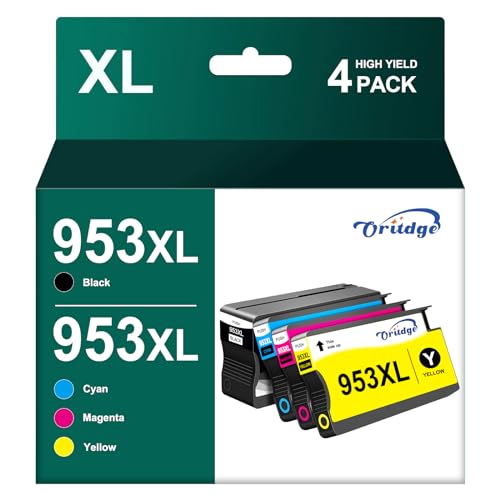
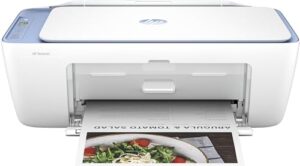
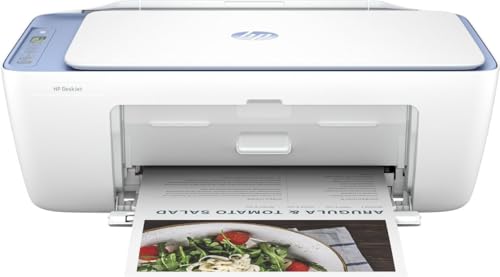
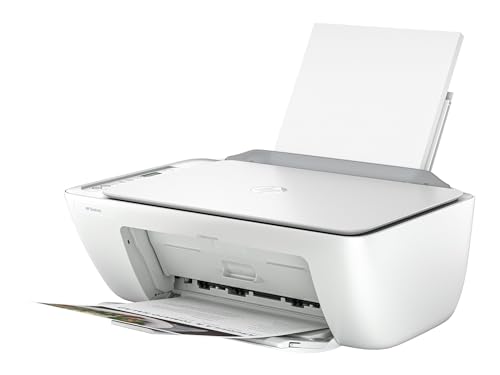
HP Multifunktions-Tintenpatronen Inkjet DESKJET 2822E All-IN-ONE

Entdecken Sie die HP Multifunktions-Tintenpatronen Inkjet DESKJET 2822E All-IN-ONE, die ideale Lösung für alle Ihre Druckbedürfnisse. Diese hochwertigen Tintenpatronen wurden speziell für den HP DESKJET 2822E All-IN-ONE entwickelt, um Ihnen erstklassige Druckqualität und Zuverlässigkeit zu bieten.

  • Hochwertige Materialien: Die Produkte dieser Marke werden aus den hochwertigsten Materialien hergestellt, was eine lange Lebensdauer und brillante Druckergebnisse garantiert.
  • Vielseitige Nutzung: Mit der Multifunktionsfähigkeit des HP DESKJET 2822E können Sie drucken, scannen und kopieren – alles in einem Gerät.
  • Einfacher Austausch: Die Installation der Tintenpatronen ist schnell und unkompliziert, sodass Sie sofort mit dem Drucken beginnen können.

Die HP Multifunktions INKJET DESKJET 2822E ALL-IN-ONE ist nicht nur eine effiziente Lösung für zuhause oder im Büro, sondern auch umweltfreundlich, da sie Ihnen hilft, Papier und Tinte zu sparen. Investieren Sie in diese Tintenpatronen und erleben Sie die Vorteile von HP-Qualität in jedem Druckauftrag.
Jetzt bei Amazon kaufen

Weitere Bestseller – Jetzt die beliebtesten Modelle entdecken!

Bestseller Nr. 1
HP HP Multifunktions-Tintenpatronen Inkjet DESKJET 2822E All-IN-ONE
HP HP Multifunktions-Tintenpatronen Inkjet DESKJET 2822E All-IN-ONE*
Tintenpatronen HP MULTIFUNCION INKJET DESKJET 2822E ALL-IN-ONE; HP Multifunktions INKJET DESKJET 2822E ALL-IN-ONE der Marke HP
Bestseller Nr. 2
HP Multifunktions-Tintenpatronen Inkjet 4210E All-IN-ONE
HP Multifunktions-Tintenpatronen Inkjet 4210E All-IN-ONE*
Tintenpatronen HP MULTIFUNCION INKJET DESKJET 4210E ALL-IN-ONE; HP Multifunktions INKJET DESKJET 4210E ALL-IN-ONE der Marke HP
Bestseller Nr. 5
Bestseller Nr. 8
HP Officejet 7500A e-Tintenstrahl Multifunktion Großformatdrucker (A3, Drucker, Scanner, Kopierer, Fax, WLAN, Ethernet, USB 2.0, 4.800x1.200 dpi)
HP Officejet 7500A e-Tintenstrahl Multifunktion Großformatdrucker (A3, Drucker, Scanner, Kopierer, Fax, WLAN, Ethernet, USB 2.0, 4.800x1.200 dpi)*
Gerätetyp:Faxgerät/Kopierer/Drucker/Scanner; Display-Diagonale:6.1 cm ( 2.4" ); Empfohlenes monatliches Volumen:200 - 450 Seiten
Bestseller Nr. 9
HP Officejet 6950 AIO Hat Tintenstrahldrucker Thermo A4 WiFi schwarz – Multifunktions (A Tintenstrahldrucker Thermo, Farbe, Farbe, Farbe, Farbe, Eindruck)
HP Officejet 6950 AIO Hat Tintenstrahldrucker Thermo A4 WiFi schwarz – Multifunktions (A Tintenstrahldrucker Thermo, Farbe, Farbe, Farbe, Farbe, Eindruck)*
HP 6950 AIO; Officejet. Drucktechnologie: Tintenstrahl hat Thermo; Druck: Farbe; Kopieren: Farbe. Maximale Auflösung: 600 x 1200 dpi
Bestseller Nr. 10

✅ Vorteile ❌ Nachteile
Hohe Druckqualität mit lebendigen Farben Relativ hohe Kosten im Vergleich zu Drittanbieter-Patronen
Einfacher Austausch der Patronen Begrenzte Lebensdauer der Tinte
Zuverlässige Leistung ohne häufige Störungen Kompatibilität nur mit bestimmten Druckermodellen
Hochwertige Materialien sorgen für Langlebigkeit Umweltbelastung durch Einweg-Patronen
7 praktische Tipps zu HP Multifunktions-Tintenpatronen

  • ✅ Tipp 1: Achte darauf, die HP Multifunktions-Tintenpatronen regelmäßig auszutauschen, um eine durchgehend hohe Druckqualität zu gewährleisten und Aussetzer zu vermeiden.
  • ✅ Tipp 2: Verwende hochwertiges Papier, um die besten Druckergebnisse zu erzielen; das richtige Papier sorgt dafür, dass die Tinte optimal haftet und die Farben lebendig bleiben.
  • ✅ Tipp 3: Reinige die Druckköpfe deines HP DESKJET 2822E regelmäßig, um Verstopfungen zu vermeiden und die Lebensdauer der Tintenpatronen zu verlängern.
  • ✅ Tipp 4: Lagere die Tintenpatronen an einem kühlen, trockenen Ort, um ihre Haltbarkeit zu maximieren und das Risiko von Austrocknen zu minimieren.
  • ✅ Tipp 5: Nutze die Druckvorschau-Funktion, bevor du druckst, um Papier und Tinte zu sparen, indem du sicherstellst, dass alles korrekt formatiert ist.
  • ✅ Tipp 6: Halte deinen Drucker und die Software auf dem neuesten Stand, um die besten Leistungs- und Druckergebnisse zu erzielen und mögliche Fehlerquellen zu minimieren.
  • ✅ Tipp 7: Wenn du häufig druckst, erwäge den Kauf von Multipacks für Tintenpatronen; das spart Geld und stellt sicher, dass du immer ausreichend Tinte zur Verfügung hast.

Achte beim Kauf der HP Multifunktions-Tintenpatronen darauf, die Originalpatronen zu wählen, denn die garantieren nicht nur die beste Druckqualität, sondern auch eine optimale Leistung deines DESKJET 2822E All-IN-ONE.

🔍 Begriff erklärt: Tintenpatronen
Tintenpatronen sind die Behälter, die Tinte für deinen Drucker enthalten. Sie sorgen dafür, dass der Drucker Farben auf das Papier bringt, um Texte und Bilder zu drucken. Die HP Multifunktions-Tintenpatronen sind speziell für den HP DESKJET 2822E All-IN-ONE gemacht und bieten eine hohe Druckqualität. Gute Tintenpatronen sind wichtig, damit deine Druckergebnisse klar und lebendig aussehen. Außerdem haben sie eine lange Lebensdauer, sodass du weniger oft wechseln musst.

FAQ – Die häufigsten Fragen & Antworten auf einen Blick

Was sollte ich beim Kauf eines A4 Druckers beachten?

Beim Kauf eines A4 Druckers gibt es mehrere wichtige Faktoren, die Sie berücksichtigen sollten, um sicherzustellen, dass der Drucker Ihren Anforderungen entspricht. Hier sind einige entscheidende Punkte:

  • Drucktechnologie: Wählen Sie zwischen Tintenstrahl und Laserdruck. Tintenstrahldrucker sind ideal für Fotodrucke, während Laserdrucker schneller und kosteneffizienter für Textdokumente sind.
  • Druckgeschwindigkeit: Achten Sie auf die Seiten pro Minute (ppm), um sicherzustellen, dass der Drucker schnell genug für Ihre Bedürfnisse ist.
  • Druckqualität: Prüfen Sie die Auflösung in dpi (dots per inch), um die Qualität der Drucke zu gewährleisten.
  • Funktionen: Überlegen Sie, ob Sie zusätzliche Funktionen wie Scanner, Kopierer oder Faxgeräte benötigen.
  • Anschlüsse: Stellen Sie sicher, dass der Drucker über die gewünschten Anschlussmöglichkeiten verfügt, z.B. USB, WLAN oder Ethernet.
  • Folgekosten: Berücksichtigen Sie die Kosten für Tinte oder Toner sowie die Seitenkosten pro Druck.
  • Größe und Design: Achten Sie darauf, ob der Drucker in Ihren verfügbaren Platz passt und Ihrem persönlichen Stil entspricht.

Wie kann ich meinen Brother Drucker richtig einrichten?

Um Ihren Brother Drucker richtig einzurichten, folgen Sie diesen Schritten:

  • Schritt 1: Entpacken Sie den Drucker und stellen Sie sicher, dass alle Zubehörteile vorhanden sind.
  • Schritt 2: Schließen Sie das Netzkabel an und schalten Sie den Drucker ein.
  • Schritt 3: Installieren Sie die Tintenpatronen gemäß der Anleitung im Handbuch.
  • Schritt 4: Fügen Sie Papier in das Papierfach ein.
  • Schritt 5: Laden Sie die erforderlichen Treiber von der Brother Support-Website herunter.
  • Schritt 6: Befolgen Sie die Installationsanweisungen auf dem Bildschirm, um den Drucker mit Ihrem Computer oder Netzwerk zu verbinden.

Nachdem die Einrichtung abgeschlossen ist, können Sie eine Testseite drucken, um sicherzustellen, dass alles funktioniert.

Was sollte ich beim Kauf eines Heimdruckers beachten?

Beim Kauf eines Heimdruckers gibt es mehrere wichtige Faktoren, die Sie berücksichtigen sollten, um sicherzustellen, dass Sie das passende Gerät für Ihre Bedürfnisse auswählen:

  • Drucktechnologie: Wählen Sie zwischen Tintenstrahl- und Laserdruckern, je nach Ihren Druckanforderungen.
  • Druckqualität: Achten Sie auf die maximale Druckauflösung, insbesondere wenn Sie Fotos oder Grafiken drucken möchten.
  • Geschwindigkeit: Prüfen Sie die Seiten pro Minute (ppm) für sowohl Schwarzweiß- als auch Farbdruck.
  • Funktionalität: Überlegen Sie, ob Sie einen Multifunktionsdrucker benötigen, der Scannen, Kopieren und Faxen kann.
  • Kompatibilität: Stellen Sie sicher, dass der Drucker mit Ihrem Betriebssystem und Ihren Geräten kompatibel ist.
  • Kosten für Verbrauchsmaterial: Berücksichtigen Sie die Preise für Tinte oder Toner sowie die Seitenreichweite der Patronen.
  • Netzwerkoptionen: Prüfen Sie, ob der Drucker WLAN, Ethernet oder USB-Anschlüsse bietet für eine einfache Verbindung.

Wie kann ich meinen HP Drucker mit meinem WLAN verbinden?

Um Ihren HP Drucker mit Ihrem WLAN zu verbinden, folgen Sie diesen Schritten:

  • Überprüfen Sie die WLAN-Verbindung: Stellen Sie sicher, dass Ihr WLAN-Netzwerk aktiv und funktionsfähig ist.
  • Menü auf dem Drucker: Gehen Sie zum Menü Ihres Druckers und wählen Sie die Option „Netzwerk“ oder „Drahtlos“.
  • WLAN-Assistent: Nutzen Sie den WLAN-Assistenten, um verfügbare Netzwerke zu scannen.
  • Netzwerkauswahl: Wählen Sie Ihr WLAN-Netzwerk aus der Liste der gefundenen Netzwerke.
  • Passwort eingeben: Geben Sie das Passwort für Ihr WLAN ein, wenn Sie dazu aufgefordert werden.
  • Verbindung bestätigen: Bestätigen Sie die Verbindung und warten Sie, bis der Drucker sich mit dem Netzwerk verbindet.

Wenn Sie Probleme haben, überprüfen Sie die Druckeranleitung oder die HP Support-Website für spezifische Anweisungen zu Ihrem Modell.

Was sind die Vorteile eines ADF-Druckers?

Ein ADF-Drucker (Automatischer Dokumenteneinzug) bietet zahlreiche Vorteile, die ihn besonders für Büros und Vielnutzer attraktiv machen:

  • Effizienz: Der ADF ermöglicht das automatische Scannen oder Kopieren mehrerer Seiten ohne manuelles Umblättern.
  • Zeitersparnis: Durch die schnelle Verarbeitung mehrseitiger Dokumente wird wertvolle Zeit gespart.
  • Benutzerfreundlichkeit: Die Bedienung ist in der Regel intuitiv und erfordert weniger Eingriffe des Nutzers.
  • Platzersparnis: ADF-Drucker sind oft kompakt und benötigen weniger Platz als separate Scanner und Drucker.
  • Vielseitigkeit: Viele ADF-Drucker unterstützen verschiedene Papierformate und -arten.

Wie kannst du ein All-in-One-Gerät optimal im Homeoffice nutzen?

Du kannst ein All-in-One-Gerät im Homeoffice nutzen, um Dokumente effizient zu drucken, wichtige Unterlagen zu scannen und Kopien für Meetings zu erstellen. Stelle sicher, dass du regelmäßig die Software aktualisierst und die Druckerpatronen rechtzeitig wechselst, um einen reibungslosen Ablauf zu gewährleisten.

Wie funktionieren CO-Kartuschen genau?

CO-Kartuschen enthalten komprimiertes Kohlenstoffdioxid, das beim Öffnen der Kartusche in gasförmiger Form freigesetzt wird. Dies ermöglicht es dir, Geräte wie Campingkocher oder Gaskartuschenfeuerzeuge zu betreiben. Der Druck im Inneren sorgt dafür, dass das Gas gleichmäßig und kontrolliert austritt.

Welche häufigen Fehler sollte ich beim Umgang mit CO-Kartuschen vermeiden?

Ein häufiger Fehler ist die Verwendung einer leeren oder beschädigten Kartusche. Überprüfe immer vor der Nutzung, ob die Kartusche intakt ist. Ein weiterer Fehler ist die Nutzung in geschlossenen Räumen, da CO2 sich ansammeln kann und gefährlich ist. Achte auch darauf, die Kartusche nicht extremen Temperaturen auszusetzen.

Worauf sollte ich beim Kauf von CO-Kartuschen achten?

Achte beim Kauf auf die Kompatibilität der Kartusche mit deinem Gerät. Überprüfe die Größe und den Anschluss, da es unterschiedliche Standards gibt. Zudem solltest du auf das Haltbarkeitsdatum achten und darauf, ob die Kartusche aus hochwertigen Materialien gefertigt ist, um Sicherheit und Langlebigkeit zu gewährleisten.

💡 Wusstest du schon?

- Wusstest du, dass die HP Tintenpatronen speziell für den DESKJET 2822E entwickelt wurden, um dir gestochen scharfe Drucke und lebendige Farben zu liefern?
- Wusstest du, dass du mit den richtigen Tintenpatronen nicht nur deine Druckqualität, sondern auch die Lebensdauer deines Druckers verlängern kannst?
- Wusstest du, dass die Nutzung von Original HP Tintenpatronen oft zu weniger Papierstaus führt und dir somit Zeit und Nerven spart?
- Wusstest du, dass die Tinte in diesen Patronen so konzipiert ist, dass sie schnell trocknet und somit ein Verwischen der Drucke verhindert?
- Wusstest du, dass du durch den Austausch der Tintenpatronen in regelmäßigen Abständen die Druckkosten effektiv reduzieren kannst, da du immer optimale Ergebnisse erzielst?

Klicke auf die Sterne um zu bewerten!
HP Multifunktions-Tintenpatronen Inkjet DESKJET 2822E All-IN-ONE teilen:

Verwandte Produkte zu

Artikel, die du zuletzt gelesen hast
51YsAD7WovL._SL500_
- stilvolle Outfits für jeden Moment
HP Multifunktions-Tintenpatronen Inkjet DESKJET 2822E All-IN-ONE

HP Multifunktions-Tintenpatronen Inkjet DESKJET 2822E All-IN-ONE

Teilen Sie diesen Beitrag ganz einfach mit Ihren Kontakten:

Via WhatsApp teilen